


MUSVIツール
MUSVIツール
■ ネットワーク環境チェックツール(Windows版)
MUSVIの「窓」を設置するにあたり、ネットワークの環境が適しているかチェックできるツールです。
Ver.2.0.0 で測定方法を全面的に見直し、結果を「総合判定」と「本製品の利用可否」で
わかりやすく表示するようになりました。
Ver.2.1.0 では回線速度もツールで測定するようになり、結果をテキストや画像でコピーできるようになりました。
ダウンロード:
MUSVIネットワーク環境チェックツール(Ver.2.1.0) (zipファイル・約13MB)
動作環境:
Windows 10 / 11(管理者権限は不要です。インストールは行いません)
使い方:
 上の「ダウンロード」のリンクをクリックして、zipファイルをダウンロードする
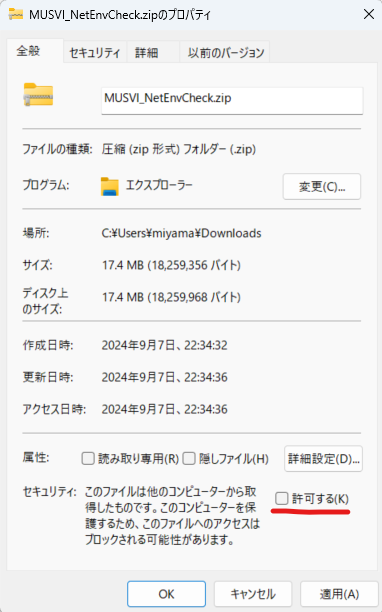
(通常は「ダウンロード」フォルダに保存されます)- ダウンロードしたzipファイルを右クリック→「プロパティ」を開き、
「全般」タブ下部のセキュリティ欄に「許可する」があればチェックを入れて
「OK」をクリックする - zipファイルを展開する
① zipファイルを右クリック→「すべて展開…」をクリック
②「展開」ボタンをクリック - 「MUSVI_NetEnvCheck.exe」を実行する
※「WindowsによってPCが保護されました」と表示された場合は、
「詳細情報」→「実行」をクリックしてください。
※「…アクセスを許可しますか?」というダイアログが出た場合は、
「許可」を押してください。 - 「MUSVI ネットワーク環境チェック」という黒い画面が開き、測定が自動で行われます
(回線速度の測定を含め、1〜2 分ほどかかります)。終了すると、結果がブラウザで表示されます。
結果はデスクトップにも保存されます(natcheck_日付_時刻.html / .txt / .json)。
結果の見かた:
画面上部の「総合判定」と「本製品の利用可否」をご確認ください。
- 良好 :そのままご利用いただけます。
- 一部要確認:一部の通信先に接続できない、または注意が必要な点があります。
画面の「推奨アクション」をご確認ください。 - 要対応 :このままでは本製品をご利用いただけない可能性があります。
「推奨アクション」に沿ってルーターやファイアウォールの
設定をご確認ください。
回線速度は「総合判定」の下に表示されます(目安:上り・下りとも 10Mbps 以上)。
黒い画面を開いている間は、「回線速度を測り直す」ボタンで測り直すことができます。
ご不明な点がある場合は、保存された結果ファイル(.html / .txt)を
弊社担当者までお送りください。
ご注意:
回線速度の測定では、回線の速さに応じて通信が発生します(高速な回線では 1 回で数百 MB〜数 GB)。
モバイル回線などで通信量を抑えたい場合は、zip に同梱の「お客様向け_ご利用手順.txt」をご覧ください。
ファイルの正当性の確認(任意):
配布ファイルが改ざんされていないことを、次のハッシュ値(SHA-256)でご確認いただけます。
- zipファイル(MUSVI_NetEnvCheck_v2.1.0_20261009.zip)
- BFE2EAD807EE06F34BA5A3D1B937AEE5D53A44C2A142760A2D8F0EFF4DABED1C
- 実行ファイル(MUSVI_NetEnvCheck.exe)
- ACD3EEBE9EDA23841599A437446C587BF075898C7AB961CF289852ECA6C9C3FE
確認方法:コマンドプロンプトで次を実行し、表示された値が一致することをご確認ください。
certutil -hashfile <ファイル名> SHA256
通信先の一覧や、情報システム部門の方向けのご案内は、zip に同梱の「お客様向け_ご利用手順.txt」をご覧ください。
旧バージョンを利用したい方はこちら:MUSVIネットワーク環境チェックツール(Ver.1.2.1)